
开云网页版安全设置中多因素验证开启流程详解
多因素验证(Multi-Factor Authentication,简称MFA)是提升账号安全的重要措施。本文将详细介绍如何在开云网页版中开启多因素验证,帮助用户有效防止账号被盗。通过简单的步骤设置,用户可以增强账号的安全性,避免个人信息泄露和财产损失。接下来,我们将从准备工作、具体操作流程以及常见问题三个方面,逐步讲解开云网页版多因素验证的开启方法,确保每位用户都能轻松掌握操作技巧,保障账号安全。
准备工作:确保账号安全的基础准备
确认账号信息完整
在开启多因素验证之前,首先需要确保你的开云账号信息完整,包括绑定的手机号码和备用邮箱。这些信息在验证过程中起到关键作用,确保你在遇到登录问题或需要验证身份时,能够顺利接收验证码。建议提前登录账号,检查个人资料是否完善,确保联系方式是最新的,避免因信息不全导致验证失败。
下载并安装验证工具
多因素验证通常需要借助验证器应用(如Google Authenticator、Microsoft Authenticator等)生成动态验证码。用户应提前在手机应用商店下载对应的验证器应用,并完成安装。安装完成后,建议提前熟悉验证器的使用方法,确保在开启验证时可以快速操作,避免因操作不熟练而耽误时间。此外,部分平台也支持短信验证码作为验证方式,用户可以根据个人习惯选择合适的验证方式。
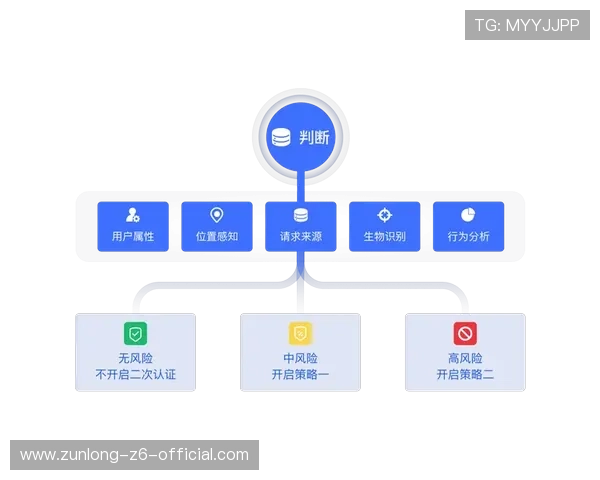
开云网页版多因素验证开启流程详解
登录账号并进入安全设置
首先,打开开云网页版,输入账号和密码登录。登录成功后,点击页面右上角的个人头像或用户名,进入个人中心。在个人中心菜单中找到“安全设置”或“账号安全”选项,点击进入。在安全设置页面中,找到“多因素验证”或“二次验证”模块,准备开启此功能。
绑定验证器或手机号码
在多因素验证设置页面,系统会提示你选择验证方式。常见的方式包括绑定验证器应用或绑定手机号码。选择验证器应用后,系统会提供一个二维码,使用手机中的验证器扫描二维码,完成绑定。若选择短信验证,则需要输入已绑定的手机号码,系统会向手机发送验证码,验证成功后即可开启多因素验证。绑定完成后,建议保存好备用验证码,以备在验证器无法使用时备用。
常见问题与安全建议
遇到验证失败怎 尊龙凯时z6么办?
如果在绑定或验证过程中遇到验证码无法接收或验证失败的问题,首先确认手机或验证器应用是否正常工作。确保手机网络畅通,验证器时间同步正确。如果问题依然存在,可以尝试重新绑定,或者联系开云客服获取帮助。建议在开启验证前,提前测试验证流程,确保一切顺利,避免在关键时刻出现问题。
如何保障多因素验证的安全性?
开启多因素验证后,用户应妥善保管备用验证码和验证器的备份信息,避免丢失导致无法登录。同时,不要将验证信息泄露给他人,避免被他人利用进行非法操作。建议定期检查账号安全设置,确保验证方式正常有效。若发现账号有异常登录或安全风险,应立即更改密码并重新设置验证方式,确保账号安全得到最大保障。
通过以上步骤,用户可以轻松在开云网页版开启多因素验证,有效提升账号的安全等级。多因素验证作为一种重要的安全措施,值得每位用户认真对待,保护个人信息和财产安全。希望本文的详细流程和安全建议能帮助你顺利完成设置,享受更安全的网络体验。